
搜狗输入法手写输入反应慢,通常是由于手写识别灵敏度设置不当或系统资源占用导致。要快速解决,您可以直接进入输入法设置,找到“手写设置”或“笔画设置”选项,将“识别速度”或“灵敏度”调整为“最快”或“较高”,并确保关闭“笔迹特效”等可能拖慢速度的功能。下面将详细介绍调节步骤及其他优化方案。
搜狗输入法手写灵敏度调节步骤
手写输入慢的核心原因往往是识别灵敏度偏低。通过以下步骤调整,可以显著提升响应速度。
进入手写设置界面
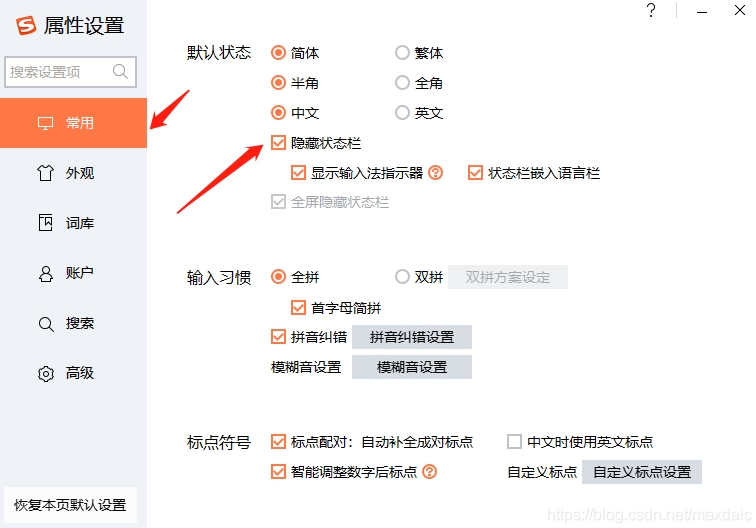
首先,在需要使用输入的界面调出搜狗输入法键盘。点击键盘上的“工具箱”图标(通常是一个扳手或菜单图标),在弹出菜单中选择“属性设置”。
在设置窗口中,找到并点击“手写设置”或“高级”选项卡下的“手写”选项。这里集中了所有与手写输入相关的配置。
调整灵敏度与识别速度
在手写设置界面中,寻找关键参数进行调整:
识别速度: 将此选项拖动或选择为“最快”。这会让输入法在您笔画结束后立即开始识别,减少等待时间。
笔迹粗细与颜色: 选择较细的笔迹和单一颜色,可以减少图形渲染负担,对老旧设备提速有帮助。
关闭特效: 务必关闭“笔迹特效”、“笔迹美化”等功能,这些特效会严重拖慢书写过程的实时反馈。
完成调整后,点击“确定”或“应用”保存设置。建议立即尝试手写,感受速度变化。
解决手写慢的其他优化方法
如果调整灵敏度后问题依旧,可能是其他因素导致。可以尝试以下方法。
清理系统与输入法缓存
系统运行缓慢或输入法缓存数据过多会影响性能。您可以尝试:
清理搜狗输入法缓存:在手机的“设置” > “应用管理”中找到搜狗输入法,进入其存储选项,点击“清除缓存”。
关闭后台多余应用:释放手机或电脑的内存,确保输入法有足够资源运行。
重启设备:简单的重启可以结束错误的进程,往往能解决临时性的卡顿。
检查更新与备用方案
确保您使用的是搜狗输入法的最新版本。开发者会在更新中修复已知问题和优化性能。您可以前往官方应用商店检查更新。
如果所有优化均无效,可以考虑暂时切换至其他输入方式(如拼音)作为备用,或尝试修复输入法安装。在设置中找到“恢复默认设置”选项,有时能解决配置错误引起的故障。
高效手写输入替代软件推荐
如果您在多设备间工作,或希望寻找更多手写输入选择,以下软件也提供了优秀的手写体验,可与搜狗输入法对比参考。
谷歌拼音输入法
谷歌拼音输入法以简洁、无广告和低内存占用著称。其手写功能集成在键盘中,识别引擎高效快速,尤其适合追求纯净体验和系统资源紧张的用户。虽然自定义功能不如搜狗丰富,但基础输入非常流畅。
百度输入法
百度输入法在手写功能上同样深耕多年,支持多字体、连写和叠写识别。其亮点在于对手写笔迹的容错率较高,即使字迹潦草也能较好识别。功能丰富度与搜狗类似,用户可以根据个人喜好选择界面和交互模式。
每款输入法都有其侧重点。搜狗输入法功能全面,适合喜欢深度定制的用户。若您经过上述优化后仍觉得手写体验不佳,可以尝试使用百度输入法进行对比,或许能找到更适合您手写习惯的工具。最终选择取决于您对识别速度、准确度和附加功能的综合需求。
FAQ相关问答
如何调整搜狗输入法的手写识别速度?
您可以进入搜狗输入法的“手写设置”界面进行调整。具体步骤是:调出键盘,点击“工具箱”图标进入“属性设置”,找到“手写设置”或高级选项下的“手写”选项。在设置界面中,将“识别速度”调整为“最快”,并关闭“笔迹特效”等功能,然后保存即可。
除了调节灵敏度,还有什么方法能解决搜狗手写输入慢?
如果调整灵敏度后问题依旧,可以尝试以下优化方法:1. 清理输入法缓存:在手机系统设置的“应用管理”中找到搜狗输入法,清除其缓存数据。2. 关闭后台多余应用以释放内存。3. 重启您的设备。4. 检查并更新搜狗输入法至最新版本。
有哪些替代搜狗输入法的手写输入软件推荐?
如果您想尝试其他手写输入软件,可以考虑:1. 谷歌拼音输入法:以简洁、低内存占用和快速识别著称,适合追求纯净体验的用户。2. 百度输入法:手写功能丰富,支持连写、叠写,对潦草字迹的容错率较高,功能与搜狗类似但体验可能不同。