
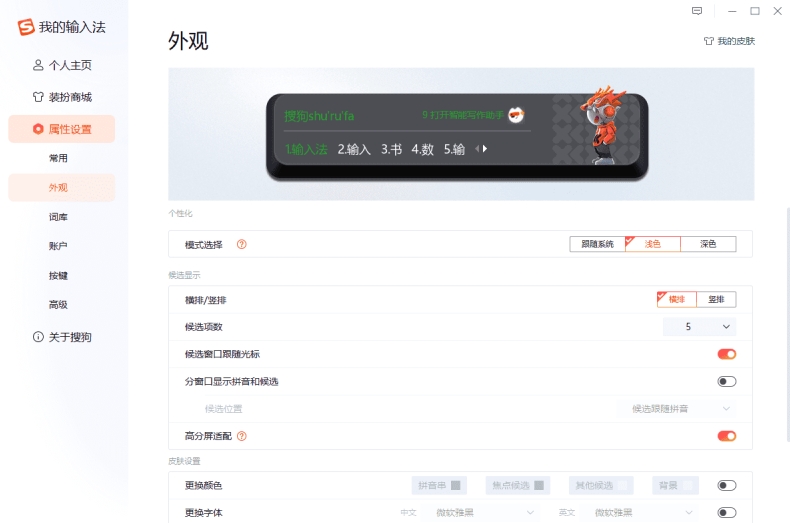
想要删除搜狗输入法皮肤并清理其冗余文件以腾出磁盘空间?最直接有效的方法是:通过控制面板或设置应用完全卸载搜狗输入法程序,然后手动删除其残留的皮肤及缓存文件夹。本文将为您提供详细的操作步骤,并介绍一款强大的清理工具,帮助您彻底解决问题。
如何删除搜狗输入法皮肤与清理文件
搜狗输入法的皮肤文件通常存储在安装目录的特定文件夹中,即使卸载程序,这些文件也可能残留。以下是彻底清理的步骤。
步骤一:卸载搜狗输入法程序
首先,我们需要从系统中移除主程序。打开Windows系统的“控制面板”,进入“程序和功能”。在程序列表中找到“搜狗输入法”,右键点击选择“卸载”并按照提示完成操作。对于Mac用户,可将应用程序拖入废纸篓并清空。
步骤二:手动删除残留皮肤和缓存文件
程序卸载后,皮肤和缓存文件可能仍留在磁盘上。请手动检查并删除以下常见位置的文件夹:
• Windows系统:进入“C:\Users\[您的用户名]\AppData\Local\SogouPY”和“C:\Users\[您的用户名]\AppData\LocalLow\SogouPY”目录,删除整个“SogouPY”文件夹。
• 请注意,AppData是隐藏文件夹,您需要在文件资源管理器的“查看”选项中勾选“隐藏的项目”才能看到。
彻底清理与空间管理进阶技巧
手动删除可能不够彻底,且操作繁琐。掌握系统工具和专用软件的使用,能让清理工作事半功倍。
使用磁盘清理工具
Windows自带的“磁盘清理”工具可以帮助移除临时文件。在开始菜单搜索“磁盘清理”,选择系统盘,勾选“临时文件”等项目进行清理。这能清除部分输入法产生的系统缓存。
管理开机启动项
输入法相关进程可能在后台自启。通过任务管理器的“启动”选项卡,禁用不必要的Sogou相关启动项,可以释放内存并提升系统启动速度。
高效系统清理软件推荐与对比
对于希望一键式、深度清理的用户,专业的系统优化软件是更佳选择。下面我们对比两款主流工具。
专业清理软件的优势
与系统自带工具相比,专业软件如CCleaner具备更强大的扫描引擎,能精准定位各类应用程序(包括搜狗输入法)残留的缓存、注册表无效项和废弃文件。它们通常提供安全的删除建议,避免误删系统关键文件。
软件功能对比
市面上有多款清理工具,例如CCleaner和Wise Disk Cleaner。CCleaner以强大的注册表清理和广泛的软件支持著称;而Wise Disk Cleaner则在磁盘碎片整理和大文件管理方面表现突出。对于清理输入法冗余文件这类需求,两者都能出色完成,用户可根据界面喜好和附加功能进行选择。
FAQ相关问答
如何彻底删除搜狗输入法的皮肤文件?
要彻底删除皮肤文件,首先需要通过控制面板的“程序和功能”卸载搜狗输入法主程序。然后,需要手动删除残留的皮肤和缓存文件夹。对于Windows系统,请导航至“C:\Users\[您的用户名]\AppData\Local\SogouPY”和“C:\Users\[您的用户名]\AppData\LocalLow\SogouPY”目录(AppData是隐藏文件夹),并删除整个“SogouPY”文件夹。
卸载搜狗输入法后,为什么还需要手动清理文件?
标准的卸载程序可能无法完全移除所有用户数据和缓存文件。皮肤文件、自定义设置和临时缓存等通常会存储在独立的用户目录(如AppData)中,这些残留文件会继续占用磁盘空间。因此,手动清理是确保彻底删除并释放空间的必要步骤。
除了手动删除,有什么工具能帮助清理搜狗输入法残留文件?
可以使用专业的系统清理软件,例如CCleaner或Wise Disk Cleaner。这些工具具备强大的扫描引擎,能够精准定位并安全删除搜狗输入法等应用程序残留的缓存文件、无效注册表项和其他废弃文件,实现一键式深度清理,比手动操作更高效、更彻底。