
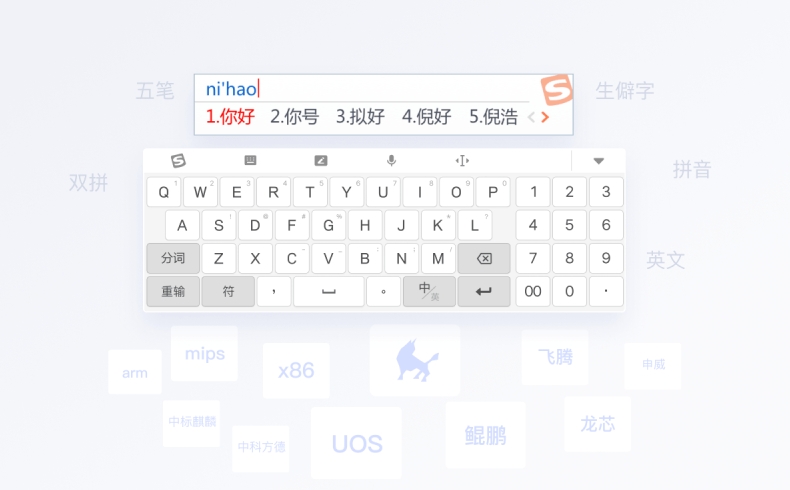
想为搜狗输入法换上自己的照片背景吗?操作非常简单。你只需打开搜狗输入法的皮肤盒子功能,找到“本地皮肤”或“自定义”选项,选择你准备好的图片,并进行简单的裁剪和效果调整,即可一键生成并应用专属的个性化皮肤。下面将分步详细说明具体操作方法及技巧。
如何制作自定义照片背景皮肤
为搜狗输入法添加个人照片作为背景,主要依赖于其内置的“皮肤盒子”功能。这个过程直观且用户友好。
第一步:准备合适的照片
选择一张高清、个人喜爱的照片。建议使用色彩对比度适中、主体不太杂乱的图片,以确保安装后键盘上的字符依然清晰可辨。
第二步:进入皮肤制作工具
首先,在电脑任务栏找到搜狗输入法状态栏,右键点击,在弹出的菜单中选择“更换皮肤”-“皮肤盒子”。在打开的皮肤盒子窗口中,寻找“本地皮肤”或“自定义皮肤”的选项卡。
第三步:上传并编辑照片
点击“制作皮肤”或类似按钮。系统会引导你选择本地照片文件。上传后,你可以对图片进行移动和缩放,以调整其在键盘背景上的显示区域。通常还可以设置键盘的透明度、按键颜色等。
第四步:保存与应用
编辑满意后,为你的皮肤命名并点击保存。保存后的皮肤会自动出现在“本地皮肤”列表中,直接点击即可立即应用。你的搜狗输入法此刻就拥有了独一无二的个性化外观。
优化自定义皮肤的实用技巧
制作皮肤虽然简单,但一些小技巧能大大提升最终效果和用户体验。
技巧一:图片格式与尺寸建议
建议使用JPG或PNG格式的图片。尺寸方面,虽然工具会自动调整,但提供一张分辨率较高(例如1920x1080像素)的原图,能获得更清晰的背景显示效果。
技巧二:确保文字可读性
这是最关键的一点。选择照片时,避免选择过于花哨或颜色与输入法字体颜色(通常为黑色或白色)相近的区域作为按键背景。可以通过调整键盘面板的透明度来平衡背景展示和文字清晰度。
技巧三:定期更换与管理
你可以制作多款皮肤以适应不同心情。在“皮肤盒子”的“本地皮肤”管理中,可以方便地禁用、删除或切换已制作好的皮肤,让你的输入体验常换常新。
其他输入法自定义功能对比
除了搜狗输入法,市面上其他主流输入法也提供了不同程度的个性化定制功能。了解它们的区别可以帮助你做出最佳选择。
功能丰富度对比
搜狗输入法在皮肤自定义方面功能较为全面,提供了图片上传、局部裁剪、透明度调节等基础且完整的工具链。相比之下,一些系统自带的输入法可能仅支持更换预置主题,不支持自定义图片。
操作便捷性对比
搜狗输入法的皮肤制作流程集成在“皮肤盒子”内,步骤引导清晰,对新手友好。部分第三方输入法的自定义入口可能较深,需要用户多点几次才能找到。
个性化程度对比
在深度定制上,搜狗允许用户对键盘的多个视觉元素进行调整。如果你追求极致的个性化,可以尝试功能更专业的皮肤编辑软件,它们能提供更精细的控件设计,但操作也相对复杂。对于大多数用户而言,搜狗输入法内置的工具已完全满足将个人照片设为背景的需求。
FAQ相关问答
如何为搜狗输入法设置自定义照片背景?
操作非常简单。首先,在电脑任务栏右键点击搜狗输入法状态栏,选择“更换皮肤” -> “皮肤盒子”。在打开的窗口中,找到“本地皮肤”或“自定义皮肤”选项,点击“制作皮肤”按钮。然后,上传你准备好的照片,并进行裁剪、缩放等编辑。最后,为皮肤命名并保存,即可在本地皮肤列表中点击应用。
制作自定义皮肤时,选择照片有什么注意事项?
为确保最佳效果,请注意以下几点:1. 建议使用高清、分辨率较高的图片(如1920x1080像素),格式为JPG或PNG。2. 选择色彩对比度适中、主体不太杂乱的图片,避免背景过于花哨。3. 最关键的是要确保按键上的文字清晰可读,避免照片颜色与字体颜色(通常为黑或白)太接近。可以通过调整键盘透明度来平衡背景与文字。
搜狗输入法的皮肤自定义功能与其他输入法相比如何?
搜狗输入法在皮肤自定义方面功能较为全面和便捷:1. 功能丰富度:提供上传图片、裁剪、调节透明度等完整工具链,而许多系统自带输入法可能只支持更换预置主题。2. 操作便捷性:流程集成在“皮肤盒子”内,引导清晰,对新手友好。3. 个性化程度:允许对键盘多个视觉元素进行调整,能满足大多数用户将个人照片设为背景的需求。对于追求极致个性化的用户,可能需要使用更专业的皮肤编辑软件。